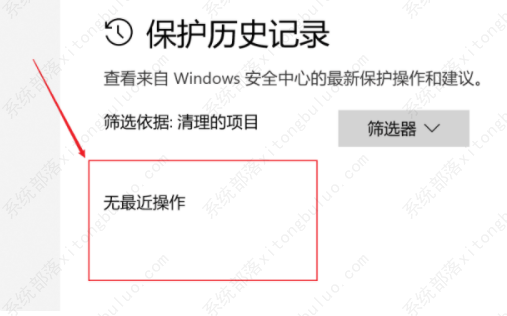
Windows10保护历史记录怎么删除?
Windows10保护历史记录怎么删除?
Win10自带安全防护机制,我们可以通过保护历史记录面板中查看最近的安全防护情况,那么保护历史记录要怎么删除呢?今天小编要给大家讲的内容就是Win10系统清空安全中心的保护历史记录的操作方法。
Win10自带安全防护机制,我们可以通过保护历史记录面板中查看最近的安全防护情况,那么保护历史记录要怎么删除呢?今天小编要给大家讲的内容就是Win10系统清空安全中心的保护历史记录的操作方法。
具体步骤如下:
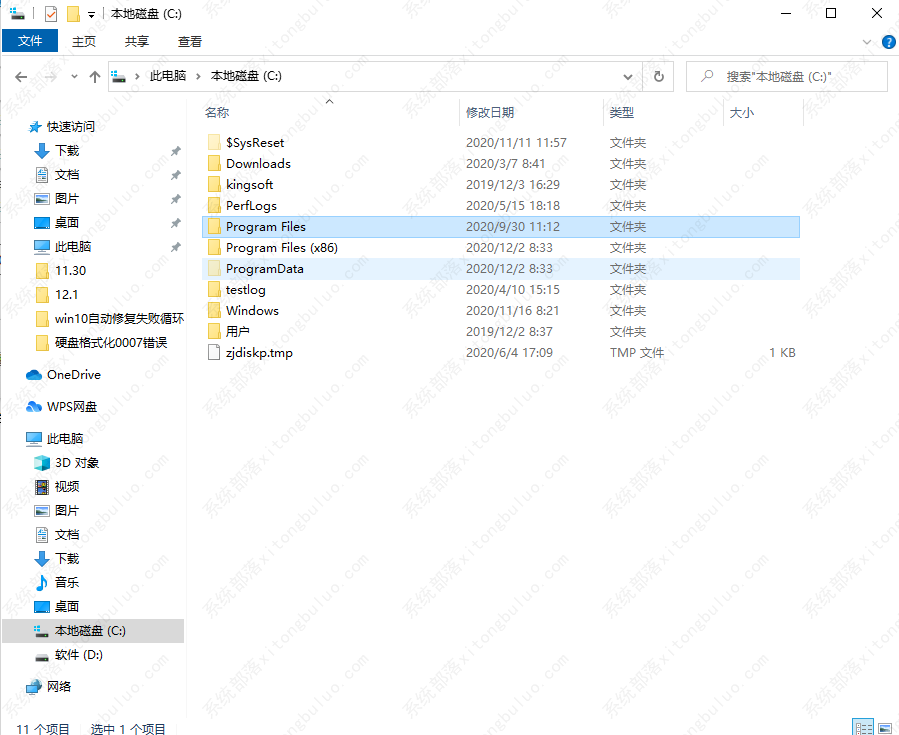
1、在电脑桌面双击打开我的电脑,打开c盘。
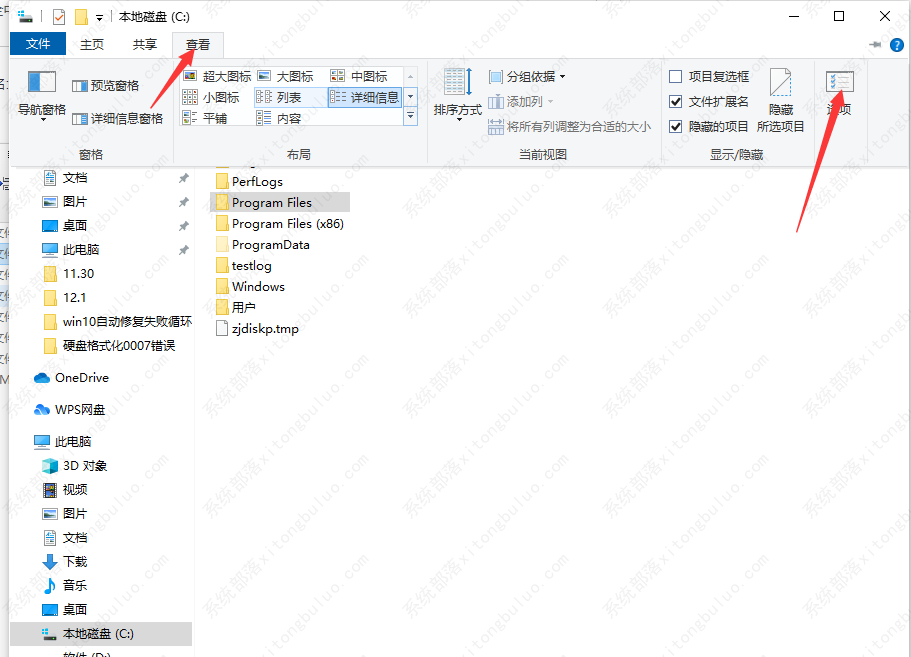
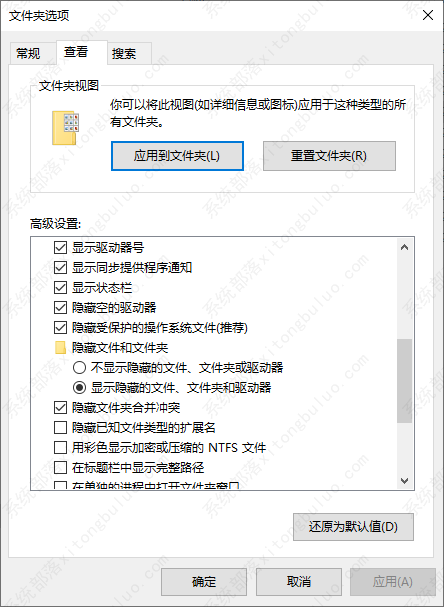
2、打开文件资源管理器、点击页面右侧的“显示设置”选择高级设置,找到“隐藏文件和文件夹”改为“显示隐藏的文件、文件夹和驱动,点击确定。
3、在地址栏中,输入安全中心的日志文件路径C:\ProgramData\Microsoft\Windows Defender\Scans\History回车。把文件夹中的Quick和Resource文件夹都删除掉。
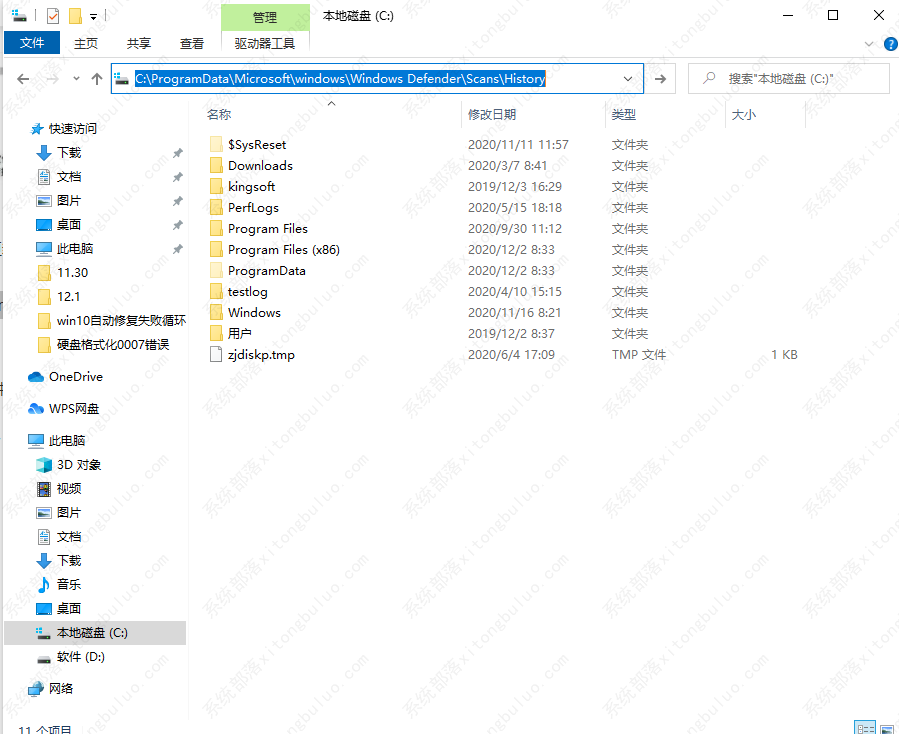
4、再次打开Windows安全中心,记录已经清除完毕。