Win11网络连接优先级怎么设置?(网络优先级设置)
Win11网络连接优先级怎么设置?(网络优先级设置)
大家在使用电脑的过程中,难免遇到网络连接问题,比如电脑在连接网络时先连接有线网络还是无线网络,如果想要切换有线就需要手动关闭无线连接才行,这就涉及到网络优先级的问题了。那么要怎么在Win11上设置网络优先级呢?下面小编就来教教大家。
设置教程:
1、首先,右键点击任务栏右下角的【网络图标】,然后选择【网络和 Internet 设置】;

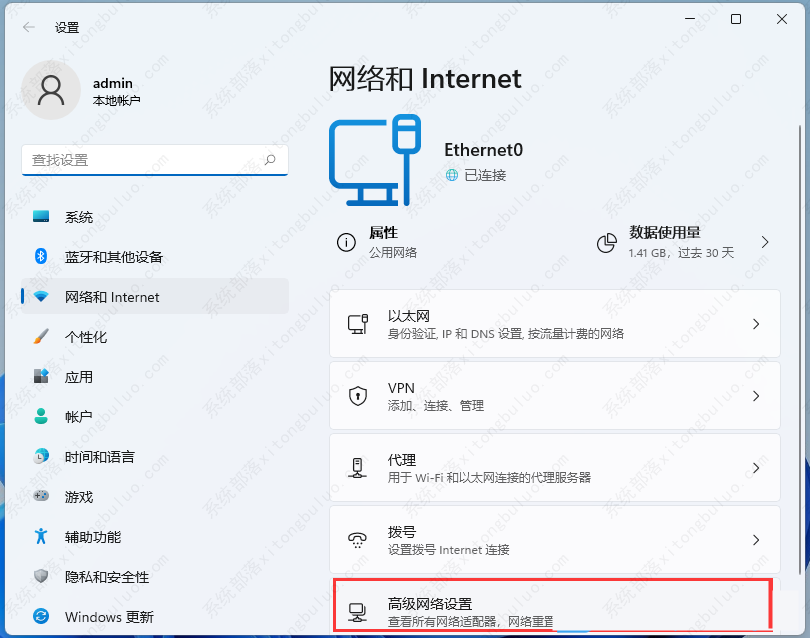
2、设置窗口,左侧边栏,点击【网络和 Internet】,右侧点击【高级网络设置(查看所有网络适配器,网络重置)】;
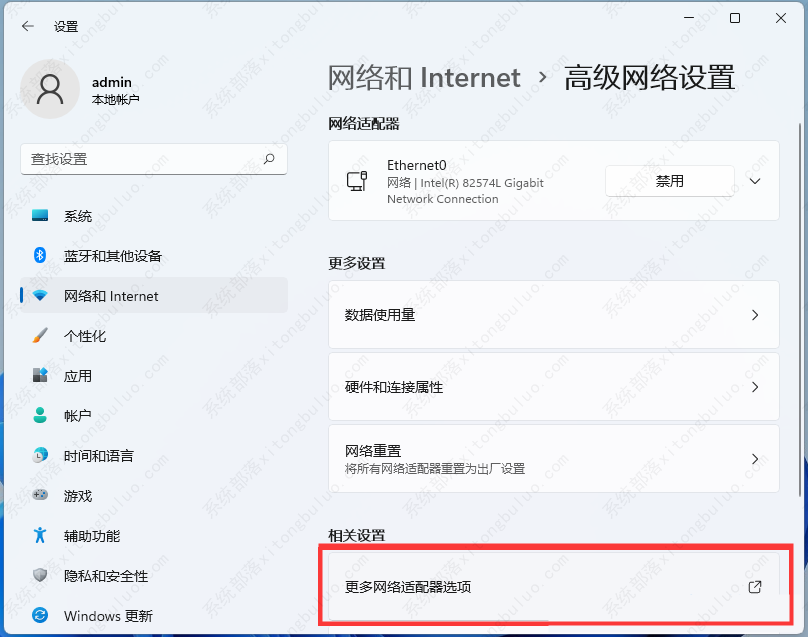
3、相关设置下,点击【更多网络适配器选项】;
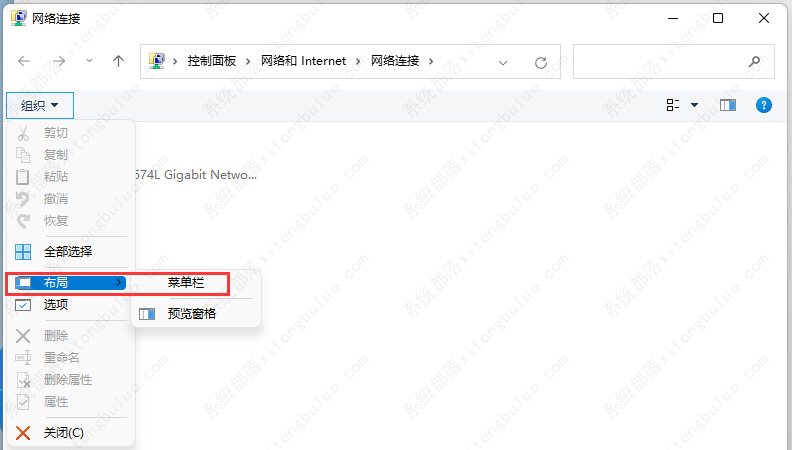
4、网络连接窗口,点击【组织】,在打开的下拉项中,选择【布局】,然后勾选【菜单栏】;
5、菜单栏出现后,再点击【高级】,打开的下拉项中,选择【高级设置】;
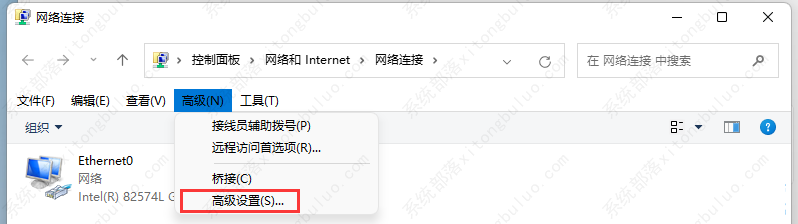
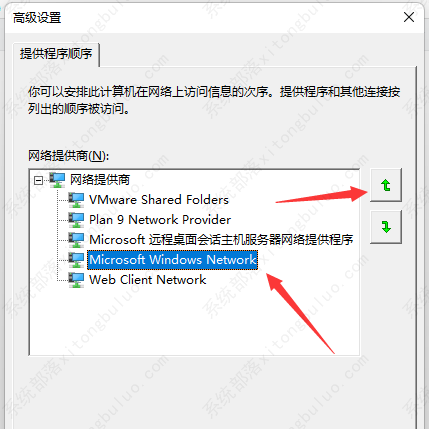
6、高级设置窗口,你可以安排此计算机在网络上访问信息的次序。提供程序和其他连接按列出的顺序被访问。调整完成后,点击【确定】即可。